


ps怎么合并图层,ps如何合并两个图层且不消失
ps怎么合并图层,ps如何合并两个图层且不消失
本文目录
1.ps如何合并两个图层且不消失 2.ps中向下合并图层的快捷键是什么 3.an怎么把图层合并 4.ps如何把两个图层合并成一个图层
ps如何合并两个图层且不消失
用鼠标选中某一图层,然后按住 [ Ctrl ] 键,用鼠标点住另一图层将它们先选上,然后单击 [图层] → [合并] 就可以了。
如果图层多,方法也是这样,先点住其中一个图层,按住 [Ctrl ] 键不放手,再点需要合并的图层,一个一个的点,直至点满为止,最后将它们合并。
如果需要合并好多并且它们是连续的图层,那么,按住 [Shift] 键,鼠标点在最上或最下的一个图层,然后再点最下或最上的一个,就把它们全选上了,最后单击 [图层] → [合并] 就可以了。也可以直接用快捷键 [Ctrl+ E ] 快速把它们合并上了。

ps中向下合并图层的快捷键是什么
使某图层与其下面的图层合并可按快捷键Ctrl+E。具体操作方法如下:
步骤1:先选择其中一个图层,按住Shift键或者Ctrl键,再选择另一个图层,这样两个图层就都选中了,图层会显示为蓝色。

步骤2、将电脑输入法切换成中文(简体)模式,然后按快捷键Ctrl+E即可合并图层。
如果不使用快捷键的话,则可在选中两个图层后,单击鼠标右键,在弹出的列表中选择“合并图层”选项。

an怎么把图层合并
按住shift或者ctrl键,用鼠标点击选中你要合并的图层,然后按ctrl+e就合并了。个人意见仅供参考。
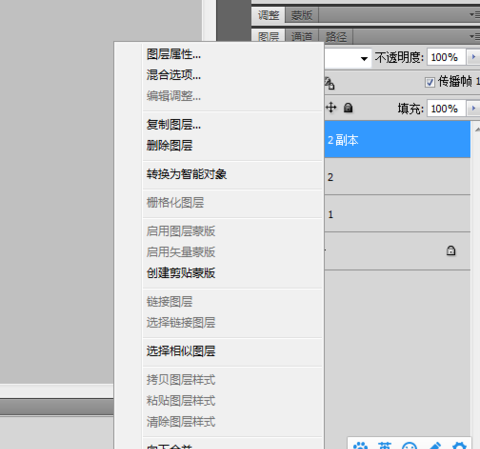
ps如何把两个图层合并成一个图层
第一种:合并的图层放一起,鼠标放在上面的图层上,右键,选向下合并

第二种:按Ctrl键或者shift键选择两个需要合并的图层,右键,选合并图层

第三种:按Ctrl键或者shift键选择两个需要合并的图层,按Ctrl+E(合并图层)
以上就是关于ps怎么合并图层,ps如何合并两个图层且不消失的全部内容,以及ps怎么合并图层的相关内容,希望能够帮到您。
-

- 钟祥郢靖王墓出土珍品齐聚武汉博物馆
-
2025-11-21 12:02:14
-

- 夜盲症可能是由于缺乏什么导致的(夜盲症是怎么引起的)
-
2025-11-21 11:59:58
-

- 如何练习演讲演说(演讲训练方法(建议收藏))
-
2025-11-21 11:57:43
-
- 防水等级是怎么划分的(电子产品防水等级)
-
2025-11-21 11:55:27
-

- 蒸螃蟹需要多长时间(蒸螃蟹的正确做法分享)
-
2025-11-21 11:53:12
-

- 月子里怎么祛斑(月子期间怎样做可以祛斑?)
-
2025-11-21 11:50:56
-

- 网球鞋哪个牌子好(网球鞋哪个牌子好一些)
-
2025-11-21 11:48:40
-

- 女生说我可爱是什么意思?可能是一种敷衍
-
2025-11-21 11:46:25
-

- “天勾”贾巴尔生涯简历
-
2025-11-21 02:10:49
-

- 农村俗语:“穷不走水,富不涉淫”,啥意思,有道理吗?
-
2025-11-21 02:08:33
-
- 1996年版一元价值多少(96年版一元纸币最新价格)
-
2025-11-21 02:06:18
-

- 中国“真人芭比”第一人,上妆之后美如画,却因嘴巴太小吃肠都难
-
2025-11-21 02:04:02
-

- 刑利斌(邢质斌)
-
2025-11-21 02:01:47
-
- 吸尘器的选购技巧和保养方法
-
2025-11-21 01:59:32
-

- 女生如何和男生聊天,女生怎么和男生聊天
-
2025-11-21 01:57:15
-

- 一个月一次性生活正常吗?
-
2025-11-21 01:55:00
-
- 减肥面包怎么选(减肥怎样挑选全麦面包)
-
2025-11-21 01:52:45
-

- 喝牛奶容易上火吗 乳糖不耐受可以改善吗
-
2025-11-21 01:50:29
-

- 奥多姆新女友曝光,身材比卡戴珊更可怕,网友:还想再被抢救一次
-
2025-11-20 22:05:06
-
- 昭阳公租房的申请条件-昭阳公租房买卖政策
-
2025-11-20 22:02:50
 地理西南·云南坝子汇集篇-红土大地-彝乡彝韵「楚雄篇」
 辅食微商初哆咪起底:无生产资质、涉嫌传销过亿、百万宝妈被套路
 沙特阿拉伯简介
 海上堡垒,钢铁巨兽 美国11艘现役核动力航空母舰一览详细解读
 哈马斯对挪威等三国承认巴勒斯坦国的决定表示欢迎
 如果当年聂卫平听取吴清源先生意见,是否会登上世界围棋之巅
 赌王的17个子女,演绎17种人生:英年早逝、一生未婚、无儿无女
 中国书法 名碑名帖(7) 魏碑《张黑女墓志》单字放大版
 海南岛战役-人民解放军渡海登岛作战的奇迹